Eine knappe Übersicht über alle einzelnen Neuerungen bietet das Changelog. Aber nun direkt zu den Details der größten Neuerungen.
Revisionskonformität
In den Bibliothekseinstellungen können nun die Features zur Revisionskonformität aktiviert werden. Dabei handelt es sich um Hilfsmittel, die eine gesetzeskonforme Ablage von Dokumenten vereinfachen sollen. In Deutschland sind diese in den GoBD geregelt. Beachte jedoch, dass zur vollständigen Erfüllung dieser Vorgaben auch andere Bereiche deiner Geschäftsprozesse angepasst werden müssen. Dazu werden wir demnächst mehr Details liefern.
Nach Aktivierung der Funktion werden bestätigte Einträge besonders geschützt. Bis auf die Felder, Schlagwörter, Notizen und Markierungen sind dann alle anderen Daten schreibgeschützt, um unerwünschte Änderungen zu vermeiden. Der Eintrag kann zwar wieder schreibbar gemacht werden, allerdings sollte das selten passieren, und es wird protokolliert.
Dashboard
Das Dashboard fasst die Informationen der aktuell ausgewählten Dokumente zusammen. So lässt sich schnell ein Überblick über Einnahmen und Ausgaben sowie weitere Details zu Kunden, Kategorien und Schlagwörtern (im Folgenden “Gruppen” genannt) gewinnen.
Das bisherige Dashboard hat gute Dienste geleistet, wurde nun aber grundlegend erneuert. Neben der neuen visuellen Gestaltung gibt es auch einige neue Funktionalitäten. Auf einen Blick ist nun erkennbar, wie hoch der offene Betrag ist. Im Trend lässt sich erkennen, wie sich deine Zahlen im Vergleich zum vorhergehenden gleichen Zeitraum entwickelt haben. Der Titel des Dashboards wird automatisch sinnvoll gesetzt, du kannst ihn aber auch direkt vor Ort ändern, damit dein Ausdruck noch aussagekräftiger wird.
Ein Klick auf den Namen einer Gruppe wählt diese in der Sidebar aus. Ein Klick bei gehaltener ⌥-Taste setzt hingegen einen entsprechenden Filter.
Kontakte
Schritt für Schritt bauen wir Receipts Space aus, um mehr Informationen erfassen zu können. In diesem Release haben wir zunächst die Kontakte erweitert, um mit spezifischeren Daten bei der Klassifizierung zu helfen. Das heißt, dass wir mit Hilfe der IBAN und der internationalen Umsatzsteuer-ID neue Dokumente sicherer einem Kunden zuordnen können.
Außerdem kann jedem Kontakt ein Dokumententyp zugeordnet werden, der dann direkt bei automatisch zugeordneten Dokumenten angewendet wird. Das erleichtert erheblich die Unterscheidung zwischen Lieferanten und Kunden.
Verschlüsselung
Es ist möglich, alle Daten in der Bibliothek zu verschlüsseln, falls diese an einem nicht 100% vertrauenswürdigen Ort abgelegt werden soll, wie z. B. in geteilten Verzeichnissen oder auf einem USB-Stick. Die Synchronisation zwischen verschiedenen Geräten ist trotzdem möglich, wenn alle das Passwort kennen. Dadurch wird eine sichere Ende-zu-Ende-Verschlüsselung erreicht.
Wichtig!
Das Password kann nicht wiederhergestellt werden! Stelle sicher, dass du ihn sicher verwahrst oder dir merken kannst. Die Daten wären sonst verloren.
Die Verschlüsselung kann nur beim Erstellen oder beim Kopie erstellen eingerichtet oder verändert werden. Soll das Passwort geändert werden, ist es notwendig, eine neue Kopie zu erstellen und mit dieser weiterzuarbeiten.
Während der Laufzeit werden einige Daten im Klartext lokal abgelegt. Sollen auch hier keine Spuren hinterlassen werden, ist es möglich, in den Einstellungen durch Aktivieren von “Aufräumen” alle temporären Daten beim Beenden der App zu löschen. Allerdings kann es dadurch beim Neustart der App zu kleineren Verzögerungen beim Öffnen der Bibliothek kommen.
Kopie speichern unter…
Grundsätzlich lässt sich die Bibliothek im Finder kopieren oder duplizieren, um sie dann durch Doppelklick an der neuen Stelle öffnen zu können. Beachte jedoch, dass Änderungen an der Kopie natürlich nicht automatisch in die Ursprungsbibliothek übertragen werden. Nur wenn von mehreren Geräten auf dieselbe Bibliothek zugegriffen wird, findet eine Synchronisation statt.
Dennoch ist die Funktion “Kopie sichern unter…” im Hauptmenü notwendig. Abgesehen vom bequemen Erstellen einer Kopie gibt es weitere Gründe, diese Funktion zu nutzen:
- Übertragung in das aktuelle Dateiformat
- Beseitigung des Verlaufs und der Originaldateien
- Änderung oder Einrichtung der Verschlüsselung
Das Dateiformat wird von Zeit zu Zeit den Erfordernissen angepasst. Zwar bleibt die App abwärtskompatibel, jedoch kann es manchmal sinnvoll sein, auf das aktuelle Format zu wechseln, z. B. wenn es Probleme bei der Synchronisation über bestimmte Dienste gibt.
Das Receipts-Dateiformat bietet eine revisionssichere Ablage. Das führt jedoch auch dazu, dass jegliche Änderung an Daten und Dateien in der Bibliothek erhalten bleibt. Eine Kopie ohne diese Informationen ist daher unter Umständen deutlich kompakter.
Der Schlüssel der Bibliothek kann aktuell aus technischen Gründen nicht nachträglich geändert werden, daher ist es erforderlich, eine Kopie zu erstellen, um einen neuen Schlüssel zu verwenden. Aber auch eine bisher unverschlüsselte Bibliothek kann so verschlüsselt werden.
Reparatur
Sollte es aus irgendwelchen Gründen Probleme mit der Bibliothek geben oder sollten Teile davon verschwunden oder beschädigt sein, besteht die Möglichkeit, die Bibliothek zu reparieren. Dazu muss die Bibliothek geöffnet werden, auch wenn dabei Fehlermeldungen auftreten. Anschließend kann eine Kopie erstellt werden. Dabei ist es wichtig, dass die Option „Vollständige Kopie” ausgewählt wird. Außerdem muss der „Reparaturmodus” aktiviert werden. Nun werden sämtliche Prüfungen ausgeschaltet und eine funktionsfähige neue Bibliothek geschrieben.
Folgende Fehler werden übersprungen:
- Test der Checksumme und Größe einer Transaktion
- Test der Checksumme der vorherigen Transaktion
- Fehlerhafte Datenzeile in einer Transaktion
- Lücken in der Folge von Transaktionen.
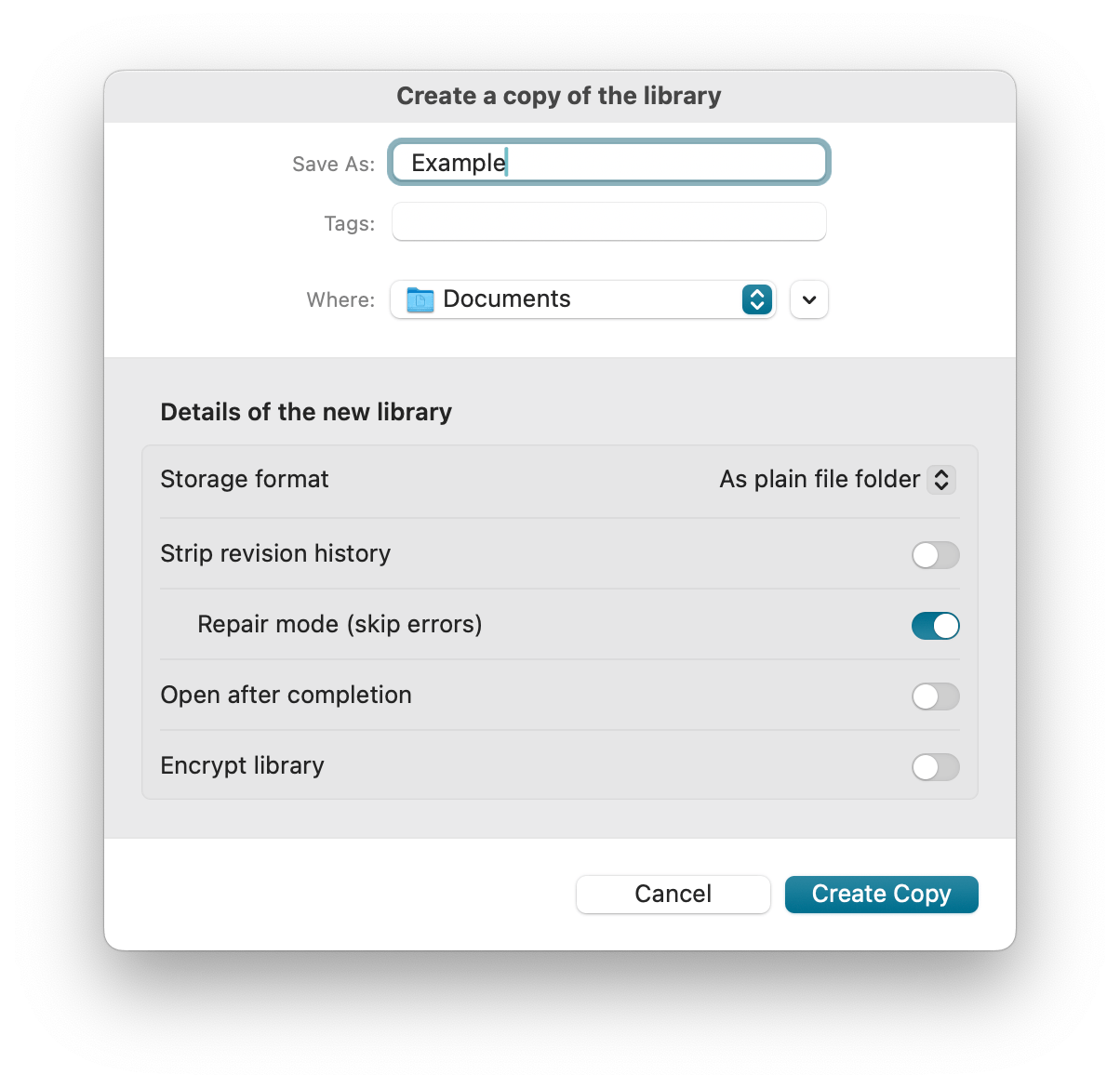
Warum kann eine Bibliothek beschädigt sein
Jede Änderungen erzeugt einen kleinen Änderungsschritt. Durch unerwartetes beenden der App oder Problemen mit dem Synchronisationsdienst (iCloud, Dropbox, etc.), kann schon mal einer der Schritte verloren gehen. Wir versuchen das weitestgehend zu verhindern, aber mit dem Vorteil, dass die Daten auf eigener Infrastruktur abgelegt wird, kommt leider auch der Nachteil einer nicht 100%ig kontrollierten Umgebung. So ein Fehler ist allerdings nicht schlimm, denn das was in der App angezeigt wird, entspricht dem was tatsächlich vorhanden ist. Der Reparaturmodus bringt die Dinge notfalls wieder in Ordnung.
Bibliothek-Ordner
Mit Receipts Space wurde ein neues Dateiformat eingeführt, das den Austausch zwischen verschiedenen Installationen auf mehreren Rechnern ermöglicht. Diese Datei ist ein sogenanntes Package und sieht im Finder wie eine Datei aus, besteht aber aus vielen Verzeichnissen und kleineren Dateien. Schau sie dir gerne an, indem du im Finder auf “Paketinhalt anzeigen” klickst. Wie genau diese Daten strukturiert sind, kannst du der technischen Dokumentation entnehmen.
Leider hat sich herausgestellt, dass dieses Format für einige Dateisynchronisationsdienste wie iCloud ungünstig ist. Aus diesem Grund bieten wir nun an, diese Struktur als gewöhnlichen offenen Ordner einzurichten. Das hat den Vorteil, dass die Synchronisationsdienste nur die einzelnen Dateien übertragen, die sich geändert haben, und nicht das gesamte Package. Du findest diese Option im Speichern-Dialog.
iCloud-Tipps
Um ein optimales Ergebnis bei der Synchronisation der Daten über iCloud zu erzielen, empfehlen wir zwei Maßnahmen:
- Markiere die Bibliothek im Finder als “Geladenes Objekt behalten”. Damit ist immer der aktuelle Stand der Bibliothek auf dem lokalen Rechner vorhanden und Wartezeiten verkürzen sich. Erkennbar ist diese Markierung am ausgefüllten Kreis mit einem Pfeil nach unten hinter dem Dateinamen. Die Markierung lässt sich einfach setzen, indem du im Finder das Kontextmenü der Datei öffnest und “Dauerhaft laden” auswählst.
- Lege die Bibliothek als “einfachen Ordner” an. Dadurch “sieht” iCloud nur einzelne Dateien und lädt nicht von Zeit zu Zeit die gesamte Bibliothek erneut herunter. Änderungen sollten so erheblich schneller auf anderen Rechnern erscheinen.
Wenn die Bibliothek als Ordner angelegt wurde und nicht alle Dokumente dauerhaft heruntergeladen werden sollen, empfiehlt es sich trotzdem, den transactions-Ordner permanent zu synchronisieren. Im assets-Ordner liegen die einzelnen Dokumente, die dann bei Bedarf heruntergeladen werden. Auf diese Weise lässt sich Speicherplatz auf dem Gerät sparen. Wir empfehlen dennoch, die gesamte Bibliothek wie oben beschrieben auf den Rechner zu laden.
Sonstiges
- Zusammenführen von Belegen: Ein häufig angefragtes Feature war, dass mehrere Belege zu einem zusammengeführt werden können. Diese Funktion ist nun vorhanden und die PDFs werden aneinander angehängt und die Schlagwörter vereinigt. Die alten Einträge machen dann in den Papierkorb. Dieses Feature ist nicht im revisionssicheren Modus verfügbar.
- UI für PDF Anzeige: Die verschiedenen Darstellungsmöglichkeiten des PDFs waren nicht gut zugänglich. Aus diesem Grund sind sie nun prominent am Fuß des PDFs eingeblendet, sobald sie mal aus dem Bereich betritt. Auch die Funktionen zur Pdf Manipulation sind somit leichter zu erreichen.
- Überarbeitung der Bibliothekseinstellungen: Die Einstellungen wurden übersichtlicher gestaltet und in sinnvolle Gruppen gegliedert. Neue Optionen sind hinzugekommen, um schon bestehende Features besser hervorzuheben.
- Darstellung des Journals: Sowohl über das Kontextmenü im Journal als auch im Hauptmenü gibt es nun zugänglichere Funktionen, um die Darstellungen anzupassen. Auch wird kenntlich gemacht, ob das Bezahldatum oder das Dokumentdatum zur Einordnung verwendet wird.
- Archivierung ungenutzter Kontakte, Kategorien und Schlagwörter.
Die ganze App wurde durchgehend an vielen Stellen verbessert. Insbesondere lag der Fokus auf Stabilität und Zugänglichkeit der Funktionen.